 SemAgent
Sohbetler
Yönetim Paneli → Sohbetler, widget'tan, e-postadan, WhatsApp'tan, Instagram'dan ve Telegram'dan gelen görüşmelerin gelen kutusudur: yapay zekânın yanıtladıklarını izler, gerektiğinde devralır, dosya paylaşır, rahatsız eden ziyaretçiyi engellersiniz. Devrin kendisi (mesai, ekipler, kurallar, WhatsApp / SMS bildirimleri) İnsana devir sayfasında.


Gelen kutusu
Solda görüşme listesi, sağda seçtiğiniz görüşme. Liste duruma, atanan kişiye ve etikete göre süzülür. Yeni görüşmeler ve mesajlar anında görünür (başlıkta Canlı yazar); bağlantı koparsa ekran kendini düzenli aralıklarla yeniler.
Kutu seçicisi (listenin en üstünde) en az bir ekip tanımladığınızda görünür: Tüm görüşmeler, Bana atananlar, Atanmamışlar ve her ekibin kendi kutusu (sizin ekibiniz “ekibiniz” notuyla). Ekip kutusunda o ekibe atanmış görüşmeler listelenir; sayılar çözülmemiş görüşmeleri gösterir. Seçiminiz bu tarayıcıda hatırlanır; Ekipleri yönet bağlantısıyla ekipleri düzenlersiniz. Ekipler: İnsana devir › Ekipler.
Bir insanın yanıtını bekleyen görüşmenin kartında Yanıt bekliyor · süre yazar. Yanıt süresi hedefi koyduysanız hedef aşılınca çip kırmızıya döner ve hedef aşıldı yazar; üzerine gelince hedefin kendisi görünür.
Sitede şu an: canlı ziyaretçiler
Widget Ayarları'nda Canlı ziyaretçi listesi açıksa üst şeritte Sitede N düğmesi çıkar. Düğme son 90 saniyede sitenizde olan ziyaretçileri açar; liste açıkken 10 saniyede bir yenilenir. Her satırda ziyaretçinin bulunduğu sayfa, ne zaman geldiği, kaç sayfa gezdiği, hangi siteden geldiği, cihazı (telefon / masaüstü), dili ve Yeni ya da Tekrar gelen olduğu yazar. Görüşmesi olan ziyaretçinin adı görünür ve Görüşmeyi aç ile o görüşmeye geçersiniz; ötekiler adsızdır. IP adresi ve konum gösterilmez, çünkü hiç tutulmaz.


Aynı kişinin kartları aynı renkte
Bir kişinin listede birden fazla görüşmesi varsa kartları aynı renkte görünür: solda renkli bir çizgi, hafif renkli bir zemin ve sağ üstte kişi simgesiyle kart sayısı. Rengi ayırt etmek zor olsa da sayı, aynı kişinin listede kaç görüşmesi olduğunu söyler. Her kişi kendi rengini alır; ekranda aynı anda görünen iki farklı kişiye aynı renk verilmez.
Renk yalnız kimliği doğrulanmış ya da ekibinizin müşteri kaydına eklediği kişilerde verilir. Olası eşleşmeler renk almaz; onlarda Olası eşleşme etiketi görünür. Bir görüşmeyi müşteri kaydına eklediğinizde liste hemen renklenir.
Açık olan görüşmenin kartı vurgu renginde bir çerçeveyle ayrılır; aynı renkli kartların arasında da hangisinde olduğunuz görünür.
Arama
Listenin üstündeki kutu müşteri adında, e-postasında ve mesaj metninde arar (en az 2 karakter). Eşleşen mesajın ilgili kısmı satırın altında görünür. Büyük/küçük harf fark etmez, Türkçe İ/ı dahil; % ve _ gibi karakterler olduğu gibi aranır. Arama yalnız kendi hesabınızın görüşmelerinde yapılır; 5 saniyeden uzun sürerse ekran bunu söyler ve daha belirgin bir kelime ister.
Filtreler
Arama kutusunun yanındaki Filtreler düğmesi listenin üstünde küçük bir kutu açar. Kutu açıkken ekranın geri kalanı yerinde kalır; bir yere tıklayınca ya da Esc'ye basınca kapanır.
Beş süzgeç var ve birlikte çalışırlar:
| Süzgeç | Seçenekler |
|---|---|
| Durum | Tümü · Yanıt bekleyen · Aktif · Devralınan · Eskalasyon · Çözüldü. Günlük iş için en çok kullanılanı “Yanıt bekleyen”: bir insanın yanıtını bekleyen görüşmeler (ekibe devredildi ama kimse devralmadı ya da devralındı ama son söz temsilcide değil). |
| Tip | Tümü · RAG · E-Ticaret: görüşmenin widget türü. |
| Atama | Tümü · Bana atanan · Atanmamış. “Atanmamış” sahipsiz kalanları toplar. |
| Kanal | Tüm kanallar · Widget · E-posta · WhatsApp · Instagram · Telegram. |
| Etiket | Görüşmeye verdiğiniz etiketler. Hiç etiket yoksa bu süzgeç görünmez. |
Kutu kapanınca seçtiğiniz her süzgeç arama kutusunun altında bir çip olarak görünür ve çipin çarpısıyla tek tek kaldırılır; Filtreleri temizle hepsini birden sıfırlar. Düğmede kaç süzgecin açık olduğu yazar (Filtreler (2)) — liste boş göründüğünde “acaba bir filtre mi unuttum” diye düşünmek zorunda kalmayın diye oradadır.
Aynı kişiyi bir arada göster
Filtreler kutusunun altındaki Aynı kişiyi bir arada göster anahtarı, bir kişinin görüşmelerini listede o kişinin en yeni görüşmesinin hemen altına toplar. Kişinin herhangi bir görüşmesine yeni mesaj gelince grup bütün hâlinde yukarı çıkar.
Bu bir süzgeç değildir: hiçbir görüşmeyi gizlemez, yalnız sırayı değiştirir; bu yüzden süzgeç sayısına girmez. Varsayılan olarak kapalıdır, çünkü liste en yeni görüşme üstte olacak biçimde okunur ve gruplama eski bir görüşmeyi yukarı taşır. Tercihiniz bu tarayıcıda saklanır.
Devral, yanıtla, kapat
Yanıt yazmak için önce Devral: görüşme size atanır ve yapay zekâ susar. Bırak ile kontrolü yapay zekâya geri verebilir, Çözüldü işaretle ile görüşmeyi kapatabilir, kapalı bir görüşmeyi Yeniden açabilirsiniz. Bu düğmeler yanıt kutusunun üstündeki şeritte durur. Başka bir temsilcideki görüşmeyi devraldığınızda önceki kişiye e-postayla haber gider. Hazır yanıtlar, iç notlar, etiketler ve yapay zekâ yardımı (özet, öneri, iyileştirme, çeviri) aynı ekrandadır. Ekipler, devir kuralları ve çalışma saatleri: İnsana devir.
Görüşmeyi okumak
Seçtiğiniz görüşme kendi sütununda açılır. Üstündeki başlık tek satırdır: müşterinin adı, varsa bekleme süresi, kanal, kanalın bilgisi (kullanıcı adı ya da numara ve mesaj penceresi) ve görüşmenin kime atandığı. Sığmayan bilgi kısaltılır; çoğunu üzerine gelerek tam okuyabilirsiniz. Başlık daraldığında (örneğin 1280 px genişliğinde bir ekranda) önce ikincil sözcükler düşer: atamada yalnız kişinin adı kalır, öteki görüşmeler düğmesinde de yazı düşer, simge ve sayı kalır. Mesaj penceresinin durumu ayrıca yanıt kutusunun üstündeki satırda yazar. Böylece yazışmaya mümkün olan en geniş alan kalır.
Uzun bir görüşmede son 200 mesaj açılır; daha eskileri için yazışmanın en üstündeki Daha eski mesajları göster'e basın.
Bir kaydı sonradan açan birinin “kim ne zaman ne demiş” sorusunu sormadan okuyabilmesi için üç işaret var.
Balonun rengi kimin konuştuğunu söyler
- Müşterinin mesajı — açık zeminli, ince kenarlıklı balon, solda.
- Sizin ve yapay zekânın mesajı — marka tonunda balon, sağda.
- Olaylar — devralma, çözüldü, anket gönderildi gibi sistem satırları üçüncü bir tonda, ortada. Yazışmanın parçası değildirler; ayrı görünmeleri bu yüzden önemli.
Her balonun üstünde ayrıca kimin yazdığı yazar: Müşteri, Temsilci, Asistan, Otomatik yanıt ya da Sistem.
Her mesajın altında tarih ve saat
Zaman damgası mesajın sol altında durur ve sizin saat diliminizde yazılır. Bir görüşmede “bu yanıt ne kadar geç gitmiş” sorusunu ölçmek için iki damgaya bakmanız yeterli.
Mesaj başına işlemler
Aynı satırın sağ ucunda bir … düğmesi var. Tıklayınca o mesaja ait işlemler açılır:
- Hazır yanıt yap — yalnız temsilcinin yazdığı ve en az birkaç cümlelik mesajlarda çıkar. İyi bir yanıtı bir dahaki sefere tek tıkla göndermek için kaydeder.
- Bilgi bankasına ekle — temsilcinin yazdığı yanıtlarda, bilgi bankasını düzenleyebilen rollere çıkar. Müşterinin sorusu (yanıttan önceki son müşteri mesajı) ve yanıtınız düzenlenebilir iki kutuda açılır; Bilgi bankasına kaydet soru-cevabı bilgi bankasının Düzeltilmiş cevaplar klasörüne ekler ve asistan bu soruyu bundan sonra bu cevapla yanıtlar. Kaydetmeden önce müşteriye özel bilgileri (ad, sipariş numarası, adres) çıkarın. Aynı soru-cevap ikinci kez eklenmez; klasör asistana kapalıysa ekran bunu söyler.
- Bana hatırlat — o mesaj için kendinize alarm kurar (aşağıda). Süreler alt alta listelenir; birine tıklamak hatırlatmayı kurar.
Müşteri mesajlarında … düğmesinin hemen solunda küçük bir Çevir düğmesi durur (aşağıda Mesaj çevirisi).
Ürün kartları ve seçenek düğmeleri
Yapay zekânın cevabıyla müşteriye gösterilen ürün kartları ve seçenek düğmeleri o cevabın altında panelde de görünür: Gösterilen ürünler (müşteri tıkladıysa tıklandı, sepete eklediyse sepete eklendi yazar) ve Önerilen yanıtlar. Böylece görüşmeyi devralan temsilci, müşterinin hangi ürünü gördüğünü ve neye dokunabileceğini bilir. Ayarlar: Seçenek düğmeleri ve ürün kartları.
Bu iki seçenek önce balonun altında serbest bağlantı olarak duruyordu ve dar bir balonda zaman damgasıyla iç içe geçiyordu. Artık zaman solda, … sağda; ikisi çakışmıyor.
“Yazıyor…” göstergesi
Bir insan ilgilenirken (görüşme devralındı ya da ekip bekleniyor) ziyaretçi yazmaya başlayınca açık görüşmenin altında Ziyaretçi yazıyor… görünür; son tuş vuruşundan 6 saniye sonra ya da mesaj gelince söner. Siz yanıt kutusuna yazarken ziyaretçi de widget'ta yazıyor noktalarını görür. Karşıya metin gitmez, yalnız “yazıyor” işareti gider; mesaj ancak Gönder'e bastığınızda iletilir.
Görüşme devralındığında ya da ekibi beklerken widget panele canlı bağlanır: sayfa açık olduğu sürece temsilcinin yanıtı ve “yazıyor” işareti ziyaretçinin ekranına anında düşer.
Dosya paylaşımı
Bir insan ilgilenirken ziyaretçi widget'taki ataç düğmesiyle, siz de görüşmeyi devraldıktan sonra Gönder'in yanındaki dosya düğmesiyle dosya gönderirsiniz. Dosya görüşmede bir mesaj olarak görünür; widget yükleme sırasında ilerlemeyi yüzde olarak gösterir.
| Kural | Ayrıntı |
|---|---|
| Türler | PDF, PNG, JPG, TXT. İçerik uzantısıyla uyuşmalı: adı .pdf olan bir program kabul edilmez. |
| Boyut ve adet | Dosya başına en fazla 10 MB; bir seferde 3, görüşme başına 20 dosya. Ziyaretçilerden hesap başına günde en fazla 200 dosya. |
| Virüs taraması | Her dosya taranır; tarama bitene kadar taranıyor… yazar ve indirilemez. Taramadan geçemeyen dosya açılmaz. Tarama bitince yazı widget'ta da panelde de kendiliğinden güncellenir. |
| Reddedilen dosya | Kaydedilir ve sebebiyle görünür (tür, boyut, boş dosya…); sessizce kaybolmaz. |
| Açma ve indirme | Panelde dosyaya tıklayınca PDF, PNG, JPG ve TXT yeni sekmede açılır; yanındaki düğmeyle iner. Yeni sekmede yalnız bu türler gösterilir, betik çalıştırabilen bir tür hiç açılmaz. Ziyaretçi dosyayı widget'ta indirir. Temsilcinin gönderdiği dosya e-postayla gitmez; yapay zekâ dosyaları okumaz. |
| Instagram'da dosya | Aynı anahtar Instagram hesabınızda da var. Instagram'ın kabul ettiği türler dardır: PNG/JPG, MP4, M4A ve PDF; ötesi gönderilmez ve sebebi mesajda görünür. |
| WhatsApp'ta dosya | Müşteri WhatsApp'tan fotoğraf, belge, sesli mesaj ya da video gönderebilir; temsilci de aynılarını panelden gönderebilir. Bu, numara başına açılıp kapanan bir ayardır: Yayın → Mesajlaşma → WhatsApp sekmesindeki Dosya paylaşımı anahtarı. Kapalıyken gelen dosya indirilmez ve sebebiyle görünür. Ses ve video yalnız bu anahtar açıkken kabul edilir; e-posta kanalının kuralı değişmedi. Temsilcinin gönderdiği dosya virüs taraması temiz diyene kadar bekler, sonra gider — temiz çıkmazsa gönderilmez ve mesajda sebebi yazar. Saklanan her gelen dosya 1 kredidir. |
| Saklama | 12 ay sonra dosyanın kendisi silinir; görüşmede dosyanın adı ve silindiği kalır. |
WhatsApp ve Instagram görüşmeleri
Müşteri WhatsApp numaranıza ya da Instagram hesabınıza yazdığında da burada bir görüşme açılır; ekibiniz panelden yanıtlar, yanıt müşteriye aynı kanaldan gider. Numarayı ve hesabı bağlamak, geçmiş aktarımı, yapay zekâ ve dosya ayarları: Mesajlaşma.


| Konu | Ayrıntı |
|---|---|
| 24 saat penceresi | Yanıt, müşterinin son mesajından sonraki 24 saat içinde serbestçe gider. Pencerenin ne zaman kapanacağı yanıt kutusunun üstündeki satırda yazar (WhatsApp üzerinden cevaplıyorsunuz · pencere … kapanır). Müşteri yanıt bekliyorsa ve pencerenin kapanmasına 2 saatten az kaldıysa listede Pencere: … çipi kalan süreyi gösterir; pencere kapandıysa çipte Pencere kapandı yazar. Süre dolunca WhatsApp'ta yalnız onaylı bir şablonla yazılabilir (Onaylı şablonla yaz); Instagram'da müşteri yeniden yazana kadar mesaj gönderilemez. Ayrıntı: Mesajlaşma › 24 saat penceresi. |
| Şablon nasıl oluşturulur | Şablonu Meta'nın WhatsApp Yöneticisi'nde yazarsınız: ad, dil, kategori ve gövde. Gövdede {{1}}, {{2}} gibi yer tutucular kullanılır; panel bu kutuları size doldurtur. Oluşturmak ve onaya göndermek ücretsizdir — ücret yalnız mesaj gönderildiğinde doğar. Onay genelde dakikalar sürer, bazen birkaç saati bulur; onaylanmayan şablon panelde listelenmez. Kategori ücreti belirler: bilgilendirme (sipariş, kargo, randevu) müşterinin son mesajından sonraki 24 saat içinde ücretsiz, pazarlama her zaman ücretli. Yanlış kategori en sık ret sebebidir. Reddedilen şablonu düzeltip yeniden gönderebilirsiniz, adını değiştirmeniz gerekmez. |
| Telefondaki uygulama | Numarayı telefondaki WhatsApp Business uygulamasıyla birlikte bağladıysanız oradan yazdığınız yanıt aynı görüşmeye düşer, üstünde “WhatsApp uygulamasından yazıldı” yazar ve yapay zekâ o görüşmede susar. Instagram uygulamasından yazılan yanıt için de aynısı geçerlidir. |
| Eski yazışmalar | Numarayı bağlarken paylaşmayı seçtiyseniz son 180 günün yazışmaları kapalı görüşmeler olarak yazılır (“WhatsApp geçmişinden”): arşivde ve aramada bulunur, gelen kutunuzu doldurmaz, kredi harcamaz ve 24 saat penceresini açmaz. Müşteri yeniden yazınca görüşme kendiliğinden açılır. |
| Durum ve tepkiler | Gönderdiğiniz mesajın altında durumu (gönderildi, iletildi, okundu), gitmeyen mesajda sebebi yazar. Müşterinin tepkisi (👍 gibi) mesajın üstünde küçük bir çip olarak görünür. |
| Sesli mesaj | Mesajlaşma'da Sesli mesajları yazıya dök açıksa WhatsApp, Instagram ve Telegram'dan gelen sesli mesajın altında dökümü durur (Yazıya döküldü); yapay zekâ da dökümü okuyup soruyu yanıtlar. Kayıt çok uzunsa ya da dökülemezse sebebi yazar ve sesi dinleyerek yanıtlarsınız. Ayar kapalıyken mesajın altında ayarı nereden açacağınızı söyleyen bir not çıkar. |
| Instagram'a özgü | Hikâyenize verilen yanıt, düzenlenen mesaj (“Düzenlendi”, ilk hali de görülür) ve geri alınan mesaj görüşmede işaretlenir. |
| Yapay zekâ | İki kanalda da numara / hesap başına açılıp kapanır (varsayılan açık) ve widget'la aynı motoru, aynı kredi kuralını kullanır. İlk yanıtın altında “Temsilciye bağlan” düğmesi olur; müşteri dokunduğunda görüşme yapay zekâ çağrılmadan ekibinize geçer. Yapay zekâ bir seçim sorduğunda seçenekler WhatsApp'ta yanıt düğmesi ya da liste, Instagram'da hızlı yanıt olur; müşterinin dokunduğu seçenek onun mesajı olarak gelir. |
Her iki kanal da SemAgent'ın Meta uygulaması onaylandıktan sonra açılır; onaya kadar panelde “henüz açılmadı” yazar.
Kişi paneli
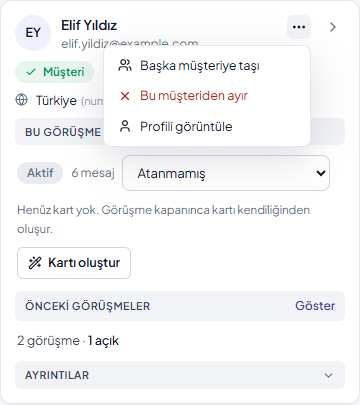
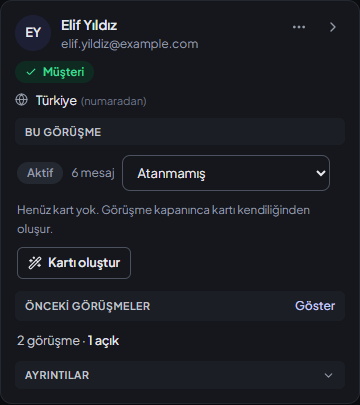
Bir görüşmeye tıkladığınızda kişi paneli açılır: bu yazışmanın arkasındaki insan hakkında bildiğimiz her şey, yazışmadan ayrılmadan. Yeri ekran genişliğine bağlıdır: 1536 px ve daha geniş ekranda sağda, üçüncü sütunda; daha dar ekranda sol sütunda, listenin altında (1024 px'ten dar ekranda görüşmenin altında). Panel dört bölümdür ve üç soruyu sırayla cevaplar: kim?, bu görüşmede ne durumdayız?, ayrıntılar.
Panel yerden tasarruf etmesi gerektiğinde sağ üstteki okla ince bir ikon şeridine daralır — sol menünün daraldığı gibi. Şerit durur ki paneli geri açacak düğmeyi aramayasınız. Tercihiniz tarayıcınızda saklanır; her görüşmede yeniden kapatmak zorunda kalmazsınız.
| Bölüm | İçinde ne var |
|---|---|
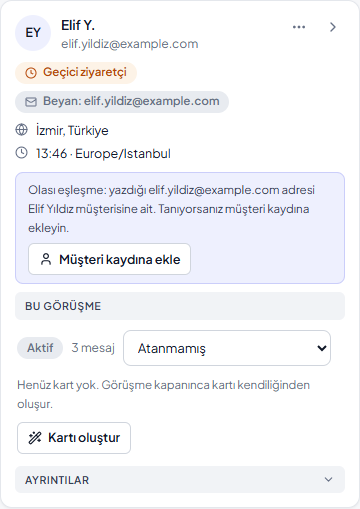
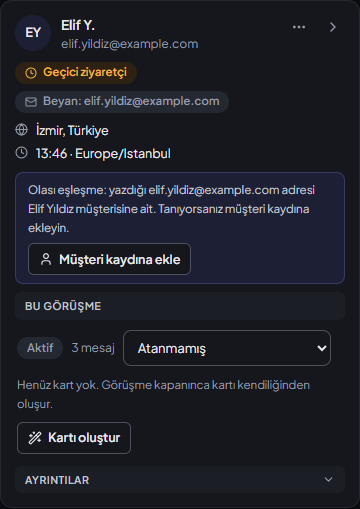
| Kişi (hep açık) | Ad, e-posta ya da kullanıcı adı, kişinin Müşteri mi Geçici ziyaretçi mi olduğu, ülkesi ve o anda orada saat kaç olduğu. Olası bir eşleşme varsa tek düğme: Müşteri kaydına ekle. Seyrek işlemler ⋯ menüsündedir. |
| Bu görüşme (hep açık) | Durum (aktif / devralındı / çözüldü), mesaj sayısı, atanan kişi ve bu görüşmenin kartı (konu, sonuç, söz). Atamayı buradan değiştirirsiniz; atanan kişiye e-postayla haber gider. |
| Önceki görüşmeler | Tek satır: 4 görüşme · 2 açık. Göster başlıktaki kutuyu açar (aşağıda). Kişinin öteki görüşmelerinin tek yeri o kutudur. |
| Ayrıntılar (kapalı başlar) | Temel bilgiler, ziyaretçi cihazı, segmentler, ziyaretçi verisi, siparişler ve gezdiği sayfalar (aşağıdaki tablo). Açarsanız tarayıcınız açık tutar. |
“⋯” menüsü
- Müşteri kaydına ekle — geçici kişiyi bir müşteriye ekler (olası eşleşme yoksa buradadır). E-postayı ve neye dayandığınızı yazarsınız; işlem denetim kaydına düşer.
- Başka müşteriye taşı — kişi yanlış müşterideyse doğru müşterinin adresini yazarsınız; panel kimden kime taşıyacağını söyler ve onayınızı ister.
- Bu müşteriden ayır — yanlış eklenmiş kişiyi müşteriden çıkarır; görüşme yeni bir geçici kişiye geçer. Müşteriler ekranındaki geçmişten geri alınabilir.
- İzin iste — yalnız WhatsApp'ta ve ayar açıksa: müşteriye pazarlama izni sorusu gönderir.
- Profili görüntüle — kişinin Müşteriler ekranındaki kalıcı kaydı: geçmiş görüşmeleri, etiketleri, notu.
Geçici ziyaretçinin kimliği yalnız kanalı ya da cihazıdır; yazdığı e-posta varsa beyan diye ayrı gösterilir, çünkü doğrulanmamıştır. Beyan edilen adres bir müşteride ya da sipariş arşivinde varsa panel bunu olası eşleşme olarak söyler; kişiyi tanıyorsanız Müşteri kaydına ekle ile eklersiniz. Kişi sipariş numarasıyla doğrulandığında ya da sitenizde giriş yapmışken yazdığında kendiliğinden müşteri olur. Ayrıntı: Müşteriler › Liste kendiliğinden dolar.
Ayrıntılar'ın içinde
| Alt başlık | İçinde ne var |
|---|---|
| Temel bilgiler | Dili, kaç görüşme yaptığı, ilk ve son yazışma tarihi, hangi kanallardan yazdığı. Ülke ve yerel saat panelin üstünde, kişinin yanında durur. |
| Ziyaretçi cihazı | Tarayıcı/işletim sistemi özeti (“Chrome 141 · Windows”) ve IP adresi. |
| Segmentler | Kişiye verdiğiniz etiketler. Kutuya yazıp eklersiniz, çarpıyla kaldırırsınız. Aynı alanı Müşteriler ekranı da düzenler — ikisi tek kayıttır. |
| Ziyaretçi verisi | Kendi yazdığınız alan/değer çiftleri: Plan → Pro, Hesap durumu → Askıda, CRM → ACME-4471. Alan ekle ile eklersiniz. Yalnız ekibiniz görür; müşteriye hiçbir yerde görünmez ve yapay zekâya verilmez. |
| Siparişler | Mağaza bağlıysa bu e-postaya ait son siparişler. |
| Gezdiği sayfalar | Sitenizde en son gördüğü beş sayfa, en yenisi üstte. Aynı sayfayı yeniden açtıysa listede bir kez görünür ve başa taşınır. |
Adım adım: bir kişiyi işaretlemek
- Görüşmeyi açın; kişi paneli geniş ekranda sağda, daha dar ekranda listenin altında açılır.
- Ayrıntılar'ı açın. Segmentler altındaki kutuya etiketi yazın (örneğin
toptan) ve ekleyin. Kaydedildiği anda yazısı çıkar. - Kişiye özel bir bilgi tutacaksanız Ziyaretçi verisi → Alan ekle: soluna alanın adını, sağına değerini yazın.
- Bir dahaki sefere aynı kişi yazdığında ikisi de panelde sizi bekliyor olur.
Siparişler
Sipariş kutusu tembel yüklenir: Siparişleri getir düğmesine basana kadar mağazaya sorulmaz. Sebebi kota — gelen kutusunda gezinirken her görüşme için mağazayı yormak gerekmiyor.
- Liste her seferinde mağazadan canlı gelir; sipariş numarası, ödeme durumu, kargo durumu, tutar ve tarih görünür.
- Mağaza yanıt vermezse son bilinen liste gösterilir ve kutuda “son bilinen durum” uyarısı çıkar — o satırların hangi tarih ve saatte ölçüldüğü yazılır. Bu uyarıyı görüyorsanız müşteriye sipariş durumu söylemeden önce mağazadan teyit edin: “kargoya verildi” dediğiniz sipariş o sırada iptal edilmiş olabilir.
- Kutunun altındaki uyarı boşuna değil: liste ziyaretçinin yazdığı e-posta adresine aittir ve o adres doğrulanmamıştır. Müşteriye sipariş bilgisi verecekseniz önce sipariş numarasıyla doğrulayın.
Bu veriler nereden geliyor
Şehir, saat dilimi, tarayıcı ve IP kişisel veridir. Yalnız panelde, yalnız ekibiniz görür; müşteriye giden hiçbir mesaja ve yapay zekânın bağlamına girmez. Hiçbiri için dış bir konum ya da parmak izi servisine başvurulmaz — isteğin kendisiyle gelen bilgiler okunur. Ham User-Agent saklanmaz, yalnız kısa özeti.
Toplamadığımız bir alanı uydurmayız: bilinmiyorsa satır hiç çizilmez. Bir değer bu görüşmede ölçülemediyse ve kişinin önceki ziyaretinden geliyorsa panel bunu açıkça yazar: “Bu görüşmede ölçülmedi — kişinin önceki ziyaretinden.”
Mesajlaşma kanallarında (WhatsApp, Instagram, Telegram) IP ve konum yoktur — Meta ve Telegram vermez. Orada kullanıcı adı, profil adı, telefon; Telegram'da ayrıca uygulama dili görünür. WhatsApp'ta ülke numaranın alan kodundan çıkarılır ve panelde “(numaradan)” diye işaretlenir — ölçüm değil tahmin olduğu için.
Ne toplandığı, ne kadar saklandığı ve silme talebinde ne olduğu: Gizlilik Politikası › Ziyaretçi künyesi.
Bir kişi birden çok kanaldan yazınca
Aynı kişi size WhatsApp'tan, Instagram'dan, sohbet balonundan ve e-postadan yazabilir. SemAgent bu yazışmaları kendiliğinden tek kişide toplamaz; kişinin kim olduğu kanıtlanınca birleştirir.
Birleşince ne değişir
- Yazışmalar yerinde kalır. Her kanalın görüşmesi kendi kanalında durur ve cevap o kanaldan gider: WhatsApp'tan gelen mesaja WhatsApp'tan cevap verirsiniz. Mesajlar birbirine karışmaz.
- Kişinin kaydı tekleşir. Müşteriler ekranında kişi tek satırda görünür; kanalları, görüşme sayısı, siparişleri ve harcaması toplanır.
- Öteki görüşmeleri başlıktaki kutuda görünür. Görüşmenin başlık satırında kişinin öteki görüşmelerini sayan bir düğme çıkar (başlıkta yer varsa “3 diğer görüşme” yazar); kişi panelindeki Önceki görüşmeler satırı da aynı kutuyu açar. Başka bir kanaldaki açık görüşmeye başka bir temsilci bakıyorsa düğme turuncu olur; yeni görüşme, o temsilci çevrimiçiyse ona atanır.
- Yapay zekâ özetini bilir, müşterinin mesajlarını bilmez. Doğrulanmış bir müşterinin öteki görüşmelerinin ne zaman, hangi kanalda ve hangi konuda olduğunu görür. Başka bir kanalda hâlâ açık bir görüşme varsa oradaki temsilcinin son cevabını da görür; iki kanalda birbiriyle çelişen cevap verilmesin diye (aşağıda). Müşterinin mesajlarını görmez.
- Segmentler kişiyi bir kez sayar. Kişinin bütün doğrulanmış adreslerinin siparişleri birlikte sayılır. Kampanyada aynı kampanya bir kişiye bir kez gider.
- İzinler kanal başına kalır. E-postada “dur” diyen biri, WhatsApp'ta izin verdiyse WhatsApp'tan kampanya alabilir; ret yalnız verildiği kanalı kapatır.
Ne zaman birleşir
- Kişi sipariş numarasını ve siparişteki e-postasını doğru yazar, mağaza eşleşmeyi onaylar ve kişi o e-postaya gelen kodu girer.
- Sitenizde giriş yapmışken yazar (imzalı giriş).
- Göndereni doğrulanan bir e-postayla yazar: gönderen adres kanalın kendisidir. Göndereni doğrulanamayan e-postanın adresi beyan sayılır ve kimseyi birleştirmez.
- Ekibinizden biri kişi panelindeki Müşteri kaydına ekle ile ekler.
Ne zaman birleşmez
Ziyaretçinin sohbet balonunda yazdığı e-posta tek başına birleştirmez: herkes başkasının adresini yazabilir ve o adresin sahibinin yazışmalarını, siparişlerini görmemeli. Telefon numarası ya da kullanıcı adı benzerliği de birleştirmez. Panel böyle bir adresi olası eşleşme olarak gösterir; kişiyi tanıyorsanız tek tıkla müşteri kaydına eklersiniz. Her ekleme geçmişte görünür ve geri alınabilir; yanlış eklenen kişiyi Bu müşteriden ayır ile çıkarırsınız.
Aynı kişinin öteki görüşmeleri
Kimliği doğrulanmış ya da ekibinizin müşteri kaydına eklediği bir kişinin başka görüşmeleri de varsa, görüşmenin başlık satırının sağında kişi simgeli bir düğme çıkar. Başlıkta yer varsa düğmede “3 diğer görüşme” yazar; başlık darsa (örneğin 1280 px genişliğinde bir ekranda) yazı düşer, simge ve sayı kalır. Açık görüşmeler varsa yanında sayıları yazar (2 açık). Düğmeye tıklayınca kişinin öteki görüşmeleri Bu kişinin diğer görüşmeleri (3) başlıklı küçük bir kutuda açılır; yazışma alanı daralmaz. Kişi panelindeki Önceki görüşmeler satırının Göster'i de aynı kutuyu açar. Kutunun dışına tıklayınca ya da Esc tuşuna basınca kutu kapanır. Görüşmeler birleşmez: her biri kendi kanalında kalır, siz yalnız yan yana görürsünüz.
Kutuda ne var
- Önce açık görüşmeler, sonra en yeniler. Kutu beşer beşer açılır.
- Her kartta: kanal, açık ya da kapalı olduğu, kimde olduğu (Sizde ya da temsilcinin adı) ve son mesajın başı. WhatsApp ve Instagram'da mesaj penceresi de yazar: açık mı, ne zaman kapanır.
- Kişiye nasıl eklendiği: doğrulanmış kimlikten mi, ekibinizden birinin eklemesinden mi (kim, ne zaman). Yanlış eklenmişse karttaki Bu müşteriden ayır ile ayırırsınız.
- Aynı konu: görüşme bu görüşmeyle aynı konudaysa kartta Aynı konu yazar: aşağıdaki “Burada devam ediyor” ile işaretlenmiş bir zincirdeyse ya da ikisi de açık ve konu etiketleri aynıysa. İşaretler zincir hâlinde okunur: A ile B, B ile C işaretliyse üçü de aynı konudur ve her biri aynı tabloyu gösterir.
- Kapanmış görüşmenin kartı: konu, sonuç ve verilen söz (aşağıda).
- Göster: o görüşmenin son mesajları kutunun içinde açılır. Görüşmeye geçmezsiniz ve görüşme okundu sayılmaz. Görüşmeye git o görüşmeyi açar.
Başka temsilci uyarısı
Kişinin açık görüşmelerinden biri başka bir temsilcideyse düğme turuncu olur ve kutunun başında tek satırlık bir uyarı çıkar: aynı kişiye iki temsilci birbiriyle çelişen cevap vermesin diye. O görüşmenin kartında temsilcinin adı da turuncu yazar. Açık görüşmelerin hepsi sizdeyse uyarı çıkmaz; düğme yalnız açık görüşme sayısını gösterir.
“Burada devam ediyor”
Müşteri konuşmayı başka bir kanala taşıdıysa eski görüşmeyi yenisine işaretleyin. Örneğin sohbet balonunda başlayıp WhatsApp'tan sürdürmüş olabilir. İki görüşmeye de “şu kanalda devam ediyor” notu düşer ve ikisi aynı konu olarak işaretlenir. Eski görüşme kapanır; isterseniz açık bırakabilirsiniz. İşlem denetim kaydına geçer ve yalnız aynı kişinin görüşmeleri arasında yapılabilir.
Başka kanaldan devam etmek
Kişiye başka bir kanaldan yazmak için kutunun başındaki Başka kanaldan devam et düğmesini kullanın. Kişinin başka görüşmesi yoksa bu düğme doğrudan başlık satırında durur. Panel yalnız o kanalın kuralına uyan seçenekleri sunar; uymayanlarda nedenini yazar:
| Kanal | Ne zaman yazabilirsiniz |
|---|---|
| Yalnız kişinin WhatsApp görüşmesi varsa ve oradan; işletme konuşmayı başlatamaz. Son mesajın üzerinden 24 saat geçtiyse yalnız onaylı şablon gönderilebilir. | |
| Yalnız kişinin Instagram görüşmesi varsa ve 24 saatlik pencere açıkken. | |
| Telegram | Konuşmayı kişinin başlatmış olması gerekir. |
| E-posta | Kişinin e-posta görüşmesi varsa oradan. Yoksa kişinin doğrulanmış ya da ekibinizin eklediği adresine yeni bir e-posta olarak. Kişinin yalnız sohbette yazdığı adrese gönderilmez. |
| Sohbet balonu | Yalnız ziyaretçi o an sitenizdeyken. |
Cevap kutusu her zaman açık görüşmenin kanalından gönderir. Kutunun üstünde hangi kanaldan yazdığınız ve pencerenin durumu yazar. WhatsApp'ta pencere kapandıysa yalnız onaylı şablon gönderilebilir. Instagram'da 24 saat dolduysa pencerenin kapandığı yazar ve müşteri yeniden yazana kadar mesaj gönderilemez; Instagram'da onaylı şablon yoktur.
Görüşme kartı
Yapay zekâ kapanan her müşteri görüşmesi için kısa bir kart yazar: konu, sonuç, verilen söz ve kimin cevapladığı. Sonuç üç değerden biridir: çözüldü, bekliyor ya da temsilciye aktarıldı. Kart yalnız planında hafıza olan hesaplarda üretilir. Bu görüşmenin kartı kişi panelinin Bu görüşme bölümünde, öteki görüşmelerinki başlıktaki kutuda, hepsi Müşteriler ekranında görünür. Kartı düzeltebilir ya da kaldırabilirsiniz; düzelttiğiniz kartın üzerine otomatik üretim yazmaz.
Yapay zekâ doğrulanmış bir müşteriye cevap verirken son 45 günden en çok 3 kartı görür: konu türünü, sonucu ve yalnız temsilcinin verdiği sözü. Müşterinin kendi cümlelerinden türeyen konu metni yapay zekâya gitmez.
Öteki kanaldaki açık görüşme
Aynı kişinin başka bir kanalda açık görüşmesi varsa yapay zekâ oradaki temsilcinin son cevabını kendiliğinden görür ve onunla çelişen bir cevap vermez; emin değilse görüşmeyi ekibinize aktarır. Bunun için görüşmeleri elle bağlamanız gerekmez. Yapay zekâ en çok iki açık görüşmeye ve son 90 güne bakar; müşterinin oradaki mesajlarını ve asistanın oradaki cevaplarını görmez. Yalnız kimliği doğrulanmış ya da ekibinizin müşteri kaydına eklediği kişilerde ve hafızası açık hesaplarda olur.
Yapay zekânın hatırladıkları
Planında hafıza olan hesaplarda yapay zekâ konuşmalardan müşterinin adını ve tercihlerini çıkarıp hatırlar: beden, renk, marka, bütçe gibi. Hafıza görüşme sürerken her beş müşteri mesajında bir ve görüşme kapanınca güncellenir. Doğrulanmış bir müşteride hafıza kanallar arasında ortaktır. Doğrulanmamış ziyaretçide yalnız o cihazın oturumuna bağlıdır. Ziyaretçinin sohbette yazdığı e-posta hafızanın anahtarı olarak kullanılmaz.
Bana hatırlat
Bir mesaja dönmeniz gerekiyorsa kendinize alarm kurarsınız. İki yol var ve aynı işi yaparlar:
- Tek bir mesaj için: mesajın sağ alt köşesindeki … → Bana hatırlat → süreyi seçin.
- Bütün görüşme için: alt şeritteki Hatırlat sekmesi.
Süreler: 1 saat, 3 saat, yarın aynı saatte, 2 gün ve 1 hafta sonra.
- Hatırlatma yalnız size gelir: masaüstü bildirimi ve e-posta — panelde de tarayıcıda da olmayabilirsiniz diye. E-posta bir kez gider, notunuzu içerir ve görüşmeye doğrudan bir bağlantı taşır. Müşteriye hiçbir şey gönderilmez — müşteriye giden hatırlatma ayrı bir özelliktir, Widget Ayarları'nda.
- Zamanı geldiğinde çözülmüş görüşme yeniden açılır. Hatırlatmanın işi, işi geri getirmektir; bildirimi kaçırırsanız görüşme çözülmüşlerin arasında kaybolmasın diye.
- Bildirim metninde notunuz yazmaz — kilit ekranında görünürdü.
Yazma araçları
Yanıt kutusunun üzerinde dört düğme var: emoji, kalın, madde listesi ve bağlantı ekleme.
Tuşlar
- Enter gönderir.
- Shift+Enter, Alt+Enter ve Ctrl/Cmd+Enter satır atlar. Üçü de çalışır, çünkü herkesin alışkanlığı farklı.
Biçimlendirme
Kalın ve madde düğmeleri yalnız widget görüşmesinde görünür, çünkü kalını ve maddeyi çizen odur. Yazdığınız biçim müşteriye giderken kanalın diline çevrilir:
| Kanal | Ne olur |
|---|---|
| Widget | Kalın kalın, madde madde görünür. |
| E-posta | Gerçek kalın ve gerçek liste olur; bağlantı tıklanabilir gider. |
| WhatsApp'ın kendi kalın işareti kullanılır. | |
| Instagram / Telegram | Biçim tanımazlar; işaretler müşteriye gitmeden temizlenir. Müşteriye **Deneme** diye bir şey ulaşmaz. |
Aynı görüşmenin yanıtı birden fazla yoldan gidebilir — örneğin widget görüşmesinin yanıtı müşteriye e-postayla da ulaşır. Biçim, görüşmenin kanalına göre değil, mesajın gerçekten gittiği yola göre çevrilir.
Bağlantı
Bağlantı çıplak adres olarak eklenir; her uygulama onu kendisi tıklanır yapar. Böylece hiçbir kanalda bozuk bir bağlantı çıkmaz.
Hazır yanıtlar
Sık yazdığınız cevapları bir kez yazıp tekrar kullanırsınız. İki yoldan oluşur: Yanıt sekmesindeki hazır yanıt listesinden seçerek, ya da beğendiğiniz bir mesajın … menüsünden Hazır yanıt yap diyerek.
Hazır yanıt değişken alabilir: {{ad}}, {{eposta}}, {{temsilci}}. Yanıtı kutuya aldığınızda görüşmenin verisiyle dolar. Karşılığı olmayan bir alan varsa olduğu gibi kalır ve uyarı çıkar — “Merhaba ,” diye başlayan bir cümle müşteriye gitmesin diye.
Dil sürümleri. Yanıtın müşterinin dilinde bir sürümü varsa (Widget Ayarları › Hazır yanıtlar) kutuya o sürüm gelir ve panel hangi dilin sürümünü eklediğini söyler; sürüm yoksa yanıtın kendi metni gelir. Widget'tan yazan müşterinin dili widget'ın dilidir. / listesinde başka bir dilin sürümüyle eklenecek yanıtın yanında dil kodu (ör. DE) ve o sürümün metni görünür.
"/" kısayolu. Yanıt kutusuna / yazınca hazır yanıt listesi açılır. Yazmaya devam ederek arayın (ör. /iade; büyük-küçük harf ve Türkçe harf farkı gözetilmez, başlığı yazdığınızla başlayanlar önce gelir), oklarla seçin, Enter ya da Tab ile kutuya koyun, Esc ile kapatın. Liste açıkken Enter mesajı göndermez. Liste yalnız kutunun tamamı /ifade iken açılır; cümlenin içindeki / (tarih, "evet/hayır") açmaz. Henüz hazır yanıtınız yoksa liste onları nereden ekleyeceğinizi söyler.
Mesaj çevirisi
Müşteri hangi dilde yazarsa yazsın mesajını okuyabilirsiniz: müşteri mesajının altındaki küçük Çevir düğmesine basın. Çeviri mesajın altında ayrı bir kutuda çıkar; yazma kutusuna düşmez ve müşteriye gitmez. Mesaj zaten hedef dildeyse kutu açılmaz, “Bu mesaj zaten … dilinde” yazar.
- Hangi dile: Widget ayarlarındaki Gelen mesaj çevirisi seçimine; seçim yapılmadıysa sizin panel dilinize. Kaynak dili seçmeniz gerekmez, yapay zekâ tanır.
- Kendiliğinden: Farklı dildeki mesajları kendiliğinden çevir açıksa (varsayılan) görüşmeyi açtığınızda müşterinin son mesajları ekibin dilinden farklıysa kendiliğinden çevrilir. Görüşmenin üstündeki şerit bunu söyler; Bu görüşmede kapat ile o görüşmede kapatırsınız. Bu tercih sizin tarayıcınızda tutulur, ekip arkadaşlarınızı etkilemez. Her mesaj bir kez çevrilir ve saklanır: görüşmeyi yeniden açınca kredi harcanmaz.
- Başka bir dile: çeviri kutusundaki listeden 39 dilden birini seçin; yalnız o mesaj yeniden çevrilir, ekibin ayarı değişmez.
- Kendi yanıtınızı çevirmek: yazdığınız taslağı yapay zekâ yardımındaki Çevir müşterinin diline çevirir; o da gönderilmez, kutuya düşer. Çevrilen yanıtı gönderdiğinizde mesajın altında Çevrilerek gönderildi · Orijinali göster yazar: kendi yazdığınız metin yalnız panelde saklanır, müşteriye gitmez.
Çeviri, yapay zekâ yardımının öteki işlemleri gibi kredinizden düşer. Doğrulama kodu ve e-posta gibi bilgiler yapay zekâya gizlenerek gider.
Görüşme başlatma
Üst şeritteki Yeni görüşme ile müşteri yazmadan siz başlatırsınız (takip, proaktif destek). Şimdilik yalnız e-posta: WhatsApp 24 saat dışında onaylı şablon ister, Instagram'da ilk mesajı işletme atamaz, Telegram'da bot kullanıcı yazana kadar bekler, widget için de proaktif mesaj vardır.
Müşterinin cevabı aynı görüşmeye düşer: e-posta bu görüşmeye özel bir yanıt adresiyle gider. Görüşmeyi kapatmış olsanız da müşterinin cevabı onu yeniden açar.
Başlattığınız görüşmede yapay zekâ çalışmaz: bağlamı yalnız siz bilirsiniz, araya robot girmemeli. Görüşme size atanır ve “gönderildi” yazısı ancak posta gerçekten çıktıysa görünür.
Ziyaretçiyi engelle
Rahatsız eden bir ziyaretçiyi Ziyaretçiyi engelle ile engellersiniz (onay sorulur). Düğme yanıt kutusunun üstündeki şeritte, Devral / Bırak, Çözüldü işaretle, Özetle ve Dökümü gönder'in yanındadır. Engel ziyaretçinin oturumunu, bıraktıysa e-postasını ve son mesajının IP adresini kapsar. Engelli ziyaretçinin widget'tan yazdıkları size ulaşmaz ve yapay zekâ yanıt vermez (kotanız da harcanmaz); ziyaretçi yalnız “Mesajınız şu anda iletilemiyor.” görür, e-posta bırakamaz ve ekibe aktarılamaz. Görüşmede Engelli etiketi çıkar.
- Engeli Widget Ayarları › Engellenen ziyaretçiler'den kaldırırsınız. Değerler orada maskelidir (
a***@example.com,85.105.x.x); tam hâlleri saklanmaz. - Engelleme ve kaldırma Denetim Kaydı'na düşer.
- Engel rahatsızlığa karşıdır, bir güvenlik sınırı değildir: tarayıcısını temizleyip başka bir ağdan gelen ziyaretçi tanınmaz.
Bildirimler
Başlıktaki ses düğmesi yeni mesajda ses çalar; zil masaüstü bildirimlerini açar (tarayıcı izin ister). Zil açıkken panel kapalıyken de bildirim gelir: yeni görüşme, ekibe devredilen görüşme, devraldığınız görüşmede ziyaretçi mesajı ve bekleme uyarısı. Panel açıkken uyarıyı sekmenin kendisi verir; tarayıcı bildirimi yalnız panel kapalıyken gönderilir, böylece aynı olay iki kez çalmaz. Görüşme bir kişiye atanmışsa bildirim yalnız ona gider; atanmamışsa Sohbetler'i yönetebilen herkese. Aynı kişiye aynı görüşme için dakikada en fazla bir bildirim gider.
- Bildirimde mesaj metni, ziyaretçi adı ya da e-postası yoktur; yalnız ne olduğu ve görüşmeye bağlantı. Tıklayınca görüşme açılır.
- Bildirimi dene bu tarayıcıya bir deneme bildirimi gönderir.
- Bildirim tarayıcı başınadır: her bilgisayarda ya da tarayıcıda zili ayrıca açın. İşletim sisteminin bildirim izni de açık olmalı; iPhone ve iPad'de bildirim yalnız ana ekrana eklenmiş panelde çalışır (aşağıda).
Paneli uygulama olarak yüklemek
Paneli telefonunuza ya da bilgisayarınıza uygulama olarak ekleyebilirsiniz: kendi simgesiyle, kendi penceresinde açılır ve doğrudan Sohbetler'e gelir. Ayrıca bir şey indirilmez; aynı hesap, aynı panel.
- Bilgisayarda ve Android'de (Chrome, Edge): sol menünün altında, tema düğmesinin yanındaki Uygulama olarak yükle düğmesine basın (simgedir, üzerine gelince adı görünür; telefonda önce menüyü açın), tarayıcının açtığı pencerede Yükle'yi seçin. Düğme yalnız tarayıcı yüklemeye izin veriyorsa ve panel henüz yüklenmemişse görünür.
- iPhone ve iPad'de: bildirimler yalnız ana ekrana eklenmiş panelde çalışır (iOS 16.4 ya da üstü). Safari'de aynı düğme ve Sohbetler'de zilin yerindeki düğme şu adımları gösterir:
- Tarayıcının Paylaş düğmesine dokunun. Görmüyorsanız ••• menüsüne bakın.
- Ana Ekrana Ekle'yi seçin, sonra Ekle'ye dokunun.
- SemAgent'ı ana ekrandan açıp giriş yapın. Sohbetler'deki zil düğmesiyle bildirimleri açın ve Bildirimi dene'ye basın.
- Yükleme önerisi yalnız panelde çıkar: yardım siteniz, anket sayfaları ve widget müşterilerinize SemAgent'ı yüklemeyi önermez.
- Kaldırmak için ana ekrandaki simgeyi silin; bilgisayarda uygulama penceresinin menüsünden de kaldırabilirsiniz.
Bu bildirimler temsilcinin kendi tarayıcısına gelir. Ekibe e-posta, WhatsApp ya da SMS ile haber vermek ayrı bir ayardır: İnsana devir › Bildirimler.